
Hinweis
Voraussetzung zur Einrichtung der Mail App unter iOS ist, dass das iOS Gerät von der Hochschule verwaltet wird. Privatgeräte sind davon ausgeschlossen.
Einleitung
Um die dienstlichen E-Mails über die iOS Mail App empfangen zu können, muss das Gerät mit dem Hochschulnetzwerk verbunden sein.
Dies ist entweder über die Verbindung zum WLAN Netz "dshswlan" oder einem beliebigen WLAN Netz + VPN Verbindung möglich.
1. Auf dem Start-Bildschirm die App "Mail" antippen:
2. Sobald die App geöffnet ist, die persönliche E-Mail Adresse eintippen (z.B. m.mustermann@dshs-koeln.de; in den nachfolgenden Screenshots "name@dshs-koeln.de") und anschließend oben rechts auf den Button "Weiter" tippen:
3. Im Folgefenster "Microsoft Exchange" antippen:
4. Nun wird die zuvor eingegebene E-Mail Adresse angezeigt, in diesem Fenster einfach den Button "Weiter" antippen:
5. Es erscheint ein Pop-up, in diesem auf "Manuell konfigurieren" tippen:
6. Zunächst das Passwort zur E-Mail Adresse eintippen (Hinweis: es ist das selbe Passwort wie das Passwort der DSHS-ID) und anschließend auf den Button "Weiter" tippen:
7. Nun erscheint folgendes Fenster, hier die Felder entsprechend befüllen:
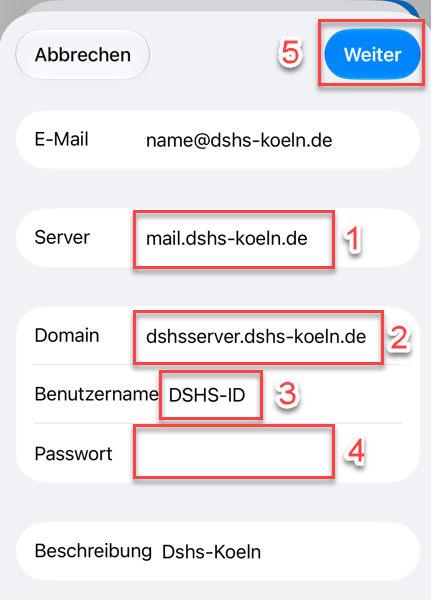
- Server: mail.dshs-koeln.de
- Domain: dshsserver.dshs-koeln.de
- Benutzername: die persönliche DSHS-ID (z.B. AB1234)
- Passwort: das Passwort zur DSHS-ID
Danach oben rechts auf den Button "Weiter" tippen.
8. Es erscheint eine Übersicht über verschiedene Datensätze die synchronisiert werden können. Standardmäßig sind alle Dienste ausgewählt, daher einfach oben rechts auf "Sichern" tippen:
9. Im letzten Schritt wird man gefragt, ob das Passwort gespeichert werden soll, hier auf "Sichern" tippen um den Vorgang abzuschließen:
10. Die Mail App ist nun konfiguriert. Es kann eine Weile dauern, bis alle E-Mails, Termine etc. vollständig in der App sichtbar sind.