Die Sporthochschule strebt sowohl für die Webseite als auch für das Intranet einen komplett zweisprachigen Auftritt aus deutschen und englischen Inhalten an und nutzt dazu
DeepL, eine Software, die automatisch Texte in andere Sprachen übersetzen kann.
Die 10 wichtigsten Fragen zur Übersetzung mit DeepL in TYPO3 lesen Sie am Ende dieser Seite.
Jeder Übersetzungsprozess, der in TYPO3 via DeepL angestoßen wird,
"verbraucht" Ressourcen des Gesamtkontingents. Daher bitten wir Sie, zurückhaltend mit der Übersetzungsfunktion umzugehen und Inhalte erst dann final übersetzen zu lassen, wenn diese im deutschen Original die Qualitätskontrolle durchlaufen haben.
TYPO3 bietet Ihnen die Möglichkeit, Ihre Webseiten nicht nur auf Deutsch,
sondern auch auf Englisch zu veröffentlichen. Voreingestellt als
Default-Sprache (Standard) ist Deutsch. Deshalb sollten Sie zunächst
deutschsprachige Versionen Ihrer Webseiten erstellen. Die Integration einer DeepL-Schnittstelle erlaubt es dabei, Texte in TYPO3 direkt - auf Knopfdruck sozusagen - ins Englische übersetzen zu lassen.
Hierfür müssen Sie zunächst eine Übersetzung der Seite anlegen; dann können Sie die auf der deutschen Seite eingesetzten Inhalte in einer lokalisierten Version erstellen und übersetzen lassen. Bitte übersetzen Sie dazu als erstes die Startseite, z.B. Ihres Instituts/Ihrer wissenschaftlichen Einrichtung bzw. die übergeordnete Seite Ihres Inhaltsbereichs.
Um die Seite zu übersetzen, navigieren Sie zunächst in der Seitenansicht im Arbeitsbereich oberhalb des Seitentitels zum Drop down Menü und wählen den Sprachenvergleich aus (blauer Kasten). Dann können Sie entweder eine manuelle Übersetzung (Drop down Menü "Neue Übersetzung dieser Seite erstellen" > english) anstoßen oder eine Übersetzung mit Hilfe von DeepL (roter Kasten, Drop down Menü "Mit DeepL übersetzen"):
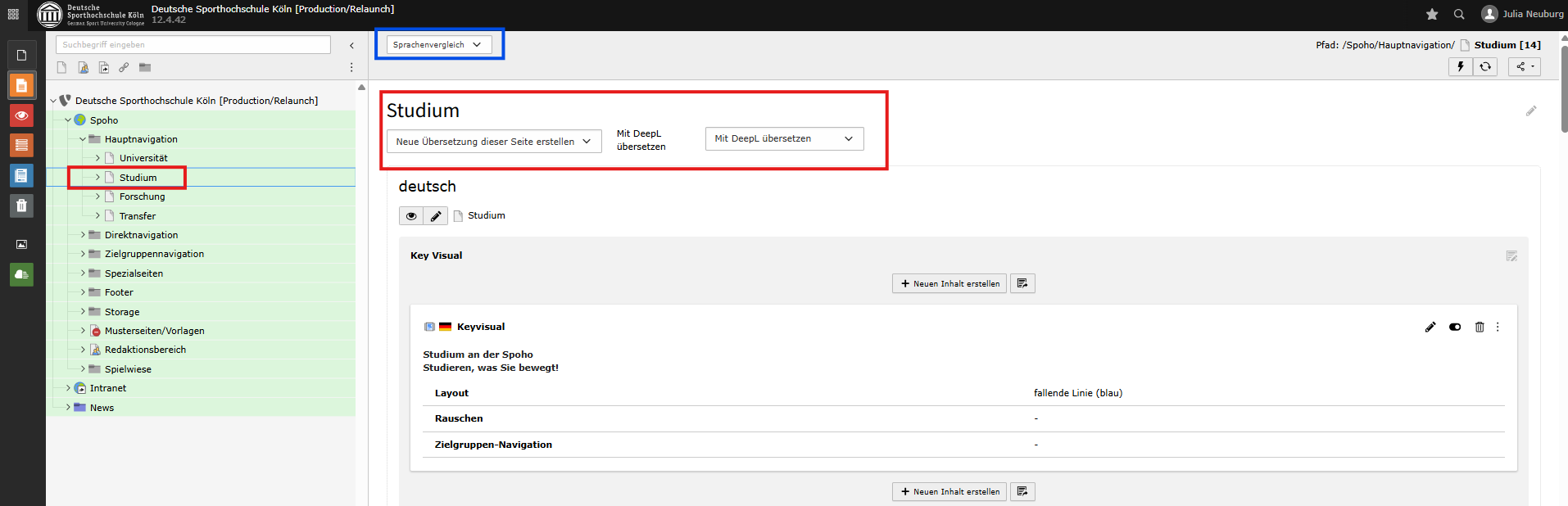
Wählen Sie im Drop down Menü "Mit DeepL übersetzen" > english aus. Es öffnet sich eine neue Maske, in der Sie die Seiteneigenschaften der neuen englischen Seite bearbeiten können; DeepL hat hier bereits die Einträge aus dem deutschen Original übersetzt:
Alternativ können Sie "Neue Übersetzung dieser
Seite erstellen“ und im Drop down „english“ auswählen.
Es
öffnet sich eine neue Maske, in der Sie die Seiteneigenschaften der neuen
englischen Seite selbst eintragen können.
Wenn Sie die Seite speichern und schließen und dann in die Listenansicht wechseln, sehen Sie, dass die Seite nun über eine Lokalisierung verfügt (hier "Study example page", noch deaktiviert):
Wechseln dann in die Seitenansicht zurück und wählen Sie oberhalb des Inhaltsbereichs im Drop Down Menü die Funktion "Sprachenvergleich" > Alle Sprachen aus:
Nun werden Ihnen im Inhaltsbereich eine Spalte mit den deutschen Inhalten und rechts daneben eine Spalte mit den englischen Inhalten angezeigt:
Übersetzung von Inhaltselementen "in einem Rutsch"
In der Spalte "english" haben Sie nun die Möglichkeit, alle Inhaltselemente, die sich im Original auf der Seite befinden, auf einen Schlag durch DeepL übersetzen zu lassen. Klicken Sie dazu auf den Button "Übersetzen" oberhalb der englischen Spalte:
Es öffnet sich dann der Übersetzungsassistent, d.h. ein Auswahlfenster, in dem Sie drei verschiedene Varianten des Übersetzungsprozesses auswählen können.
Übersetzen [roter Rahmen]
Das Übersetzen von Inhalten schafft eine direkte Verbindung (Verbundener Modus, siehe Hinweis unten) zwischen der Originalsprache und der Sprache, in die Sie übersetzen (Englisch). Das bedeutet, dass das Verschieben eines Elements oder das Setzen von Metainformationen vom ursprünglichen originalen Inhalt genommen wird und Sie diese Werte in einem übersetzten Inhaltselement nicht konfigurieren können.
Hinweis zum "Verbundenen Modus"
Falls Sie im Auswahlmenü „Übersetzen” oder "Mit DeepL übersetzen" gewählt haben, wird die daraus
resultierende Übersetzung im sogenannten verbundenen Modus erstellt. Das
bedeutet, dass die Elemente in ihrer Reihenfolge nicht geändert werden
können. Außerdem können Sie keine zusätzlichen Elemente hinzufügen.
Sie erstellen letztlich eine 1:1-Kopie von der Original-Seite, die sich
nur durch die Übersetzung und eventuell ausgelassenen Elementen (siehe Screenshot Datensatzzusammenfassung) von
Ihrer Original-Seite unterscheidet. Wählen Sie den verbundenen Modus also dann, wenn Sie eine möglichst
originalgetreue Übersetzung anfertigen wollen, die ohne große Änderung
auskommt. Textanpassungen in den einzelnen Inhaltselementen sind jedoch möglich.
Kopieren [grüner Rahmen]
Der Freie Modus resultiert aus der Auswahl von „Copy” im Auswahlmenü.
Wie der Name schon sagt, ist man mit diesem Modus nicht an die Struktur
des Originals gebunden. Im Freien Modus können die Inhaltselemente
verschoben, gelöscht und auch neue Elemente hinzugefügt werden. Der
Freie Modus ermöglicht Ihnen also eine freiere Adaption des Originals
als der verbundene Modus.
Beim Kopieren von Inhalten werden Kopien der Inhaltselemente der
Originalsprache erstellt. Das bedeutet, es erscheinen in der englischen
Spalte zunächst die deutschen Inhalte; diese können Sie dann manuell
bearbeiten. Benutzen Sie diese Möglichkeit, wenn Sie Freiheit beim
Entwurf Ihrer übersetzten Website wünschen.
Mit DeepL übersetzen [blauer Rahmen] empfohlen!
Wenn Sie Inhalte mit DeepL Translate übersetzen, wird eine Übersetzung von der Ausgangssprache ins Englische erstellt. Der übersetzte Inhalt wird vom DeepL Übersetzungsdienst abgerufen. Auch hier greift der verbundene Modus (siehe Hinweis oben).
Die Funktion autodetect ist für unsere Zwecke nicht relevant, da Ausgangs- und Zielsprache fest definiert sind.
Klicken Sie auf das Icon der gewünschten Variante und dann auf "Weiter".
Es öffnet sich ein neues Fenster mit einer "Datensatzzusammenfassung". Hier können Sie nachsteuern, welche Datensätze der deutschen Seite ins Englische übersetzt oder kopiert werden sollen. In den meisten Fällen wären dies alle Elemente. Klicken Sie dann erneut auf "Weiter".
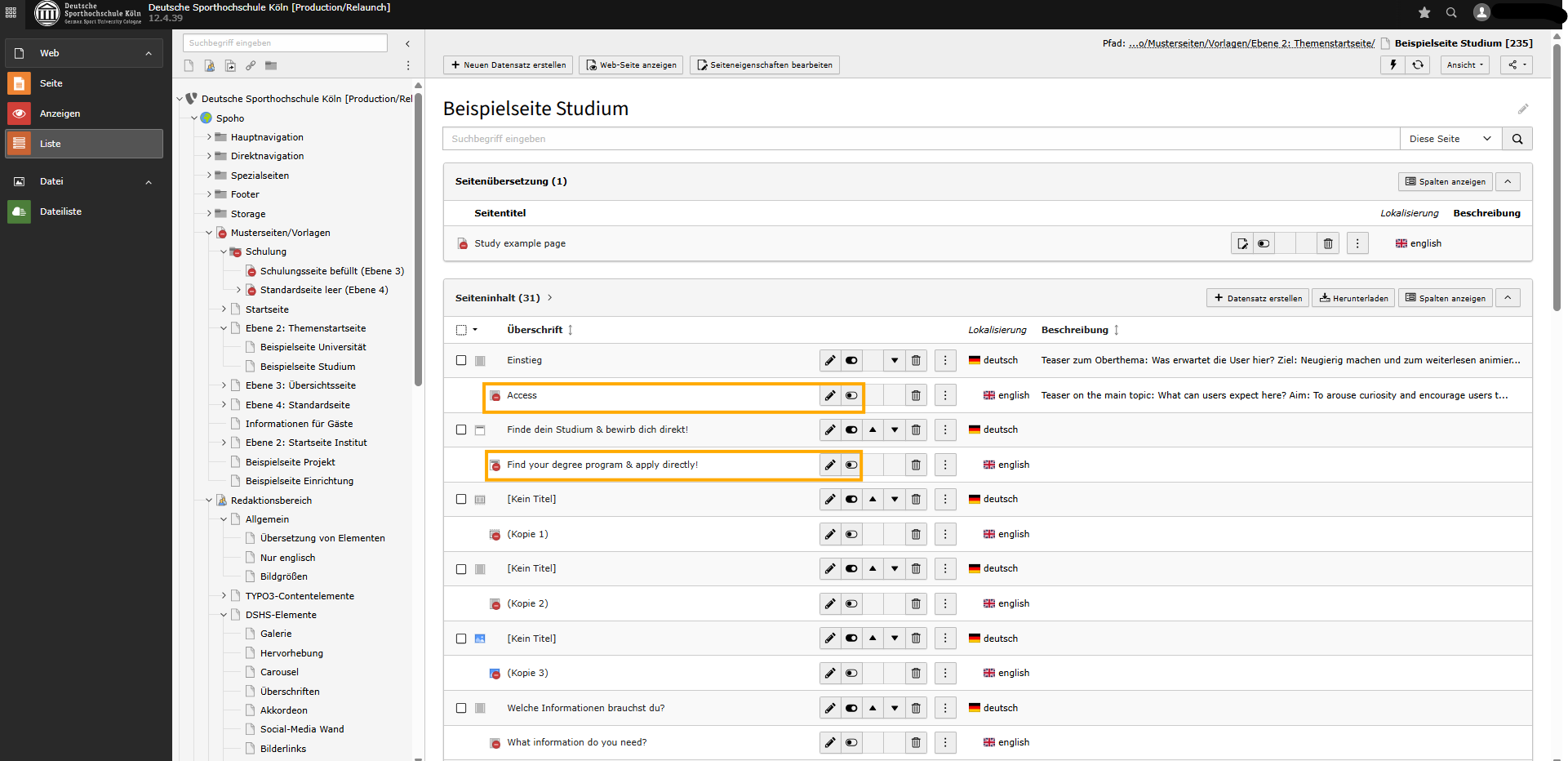
Nachdem der Übersetzungsprozess beendet ist, können Sie die Inhalte in der englischen Spalte nun in einem ausgegrauten Zustand sehen; TYPO3 fügt die Übersetzung zunächst als deaktivierte Elemente ein; in diesem Zustand können Sie die Übersetzungen nachbearbeiten und kontrollieren, bevor Sie diese veröffentlichen. Um die englischen Inhalte zu veröffentlichen, müssen Sie im Inhaltsbereich jeden Rahmen bzw. jedes Element einzeln aktivieren.
Schneller gelingt die Veröffentlichung der englischen Inhalte, wenn Sie in die Listenansicht wechseln und dann die deaktivierten Einträge nacheinander über den On-Off-Button (Datensatz sichtbar machen) aktivieren:
Übersetzung von einzelnen Inhaltselementen
Wenn Sie nicht das komplette Original einer Seite ins Englische kopieren bzw. übersetzen möchten, sondern nur einzelne Inhaltselemente, ist dies auch über einen weiteren Weg möglich, im Modul Liste. Dazu muss jedoch auch vorab die alternative Seitensprache angelegt worden sein (siehe Seite übersetzen). Dann können Sie einzelne Seiteninhalte ins Englische lokalisieren (kleine britische Flagge anklicken):
Wechseln Sie dann wieder in die Seitenansicht; hier können Sie die noch deaktivierten kopierten Inhaltselemente in der Originalsprache weiter bearbeiten.
Übersetzung prüfen
Überprüfen Sie auf der englischsprachigen Seite alle Links und ändern Sie sie in TYPO3, wenn sie nicht wie gewünscht auf die englischsprachige Version einer Seite führen. Bei internen Links, also Links, die auf Webseiten der Spoho führen, können Sie stets die Seiten-ID als
Linkziel eingeben und so dafür sorgen, dass die Auswahl der deutsch- oder
englischsprachigen Version einer internen Seite in der Regel
funktioniert.
Übersetzung löschen
Wenn Sie eine Übersetzung entfernen möchten,
z.B. weil Sie diese erneut anstoßen möchten, müssen Sie die bereits
übersetzte Seite löschen. Dazu navigieren Sie in das Modul Liste und
klicken dann im Inhaltsbereich im Segment Seitentitel auf den Papierkorb
neben dem englischen Seitentitel.
Bilder und Dateien übersetzen
Bilder und Dateien zu übersetzen, ist notwendig, damit die
Titel und Alt-Texte auch zu der angezeigten Sprache passen. Dazu
klicken Sie in der Dateiliste auf das Übersetzen-Symbol neben einem Bild/einer Datei und wählen "Metadaten dieser Datei bearbeiten für english" aus. Dann können Sie für den Bildtitel, den alternativen Text und die Bildunterschrift die englischen Angaben eintragen; eine automatische Übersetzung via DeepL ist an dieser Stelle leider nicht möglich.

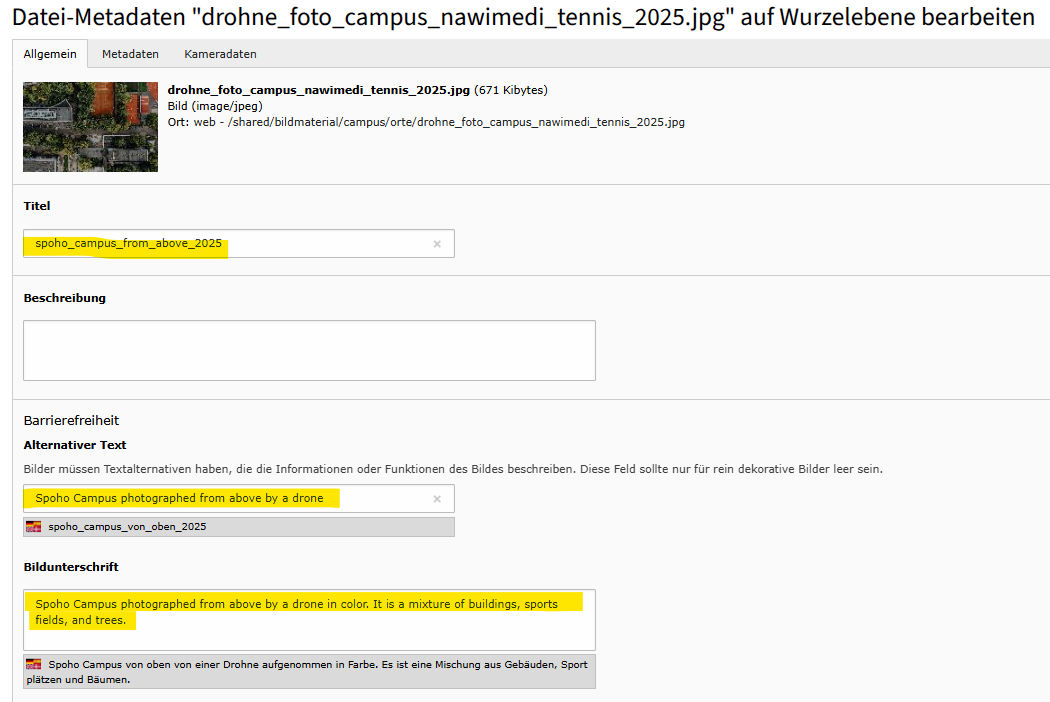
Bei Dateien, z.B. pdf, funktioniert die Übersetzung wie oben angegeben. Auch hier ist eine automatische Übersetzung via DeepL leider nicht möglich.

Die 10 wichtigsten Fragen zur Übersetzung mit DeepL in TYPO3
1. Muss wirklich jede Seite übersetzt werden?
Grundsätzlich sollten Inhalte zweisprachig vorliegen, wenn sie sich an deutsche und internationale Zielgruppen richten.
Eine rein englische Seite ist möglich, wenn sich das Angebot ausschließlich an internationale Nutzer*innen richtet.
2. Reicht DeepL allein aus?
Nein. DeepL liefert eine sehr gute Grundlage, ersetzt aber keine redaktionelle Prüfung. Maschinelle Übersetzungen müssen immer sprachlich und inhaltlich überprüft werden.
3. Darf ich eine DeepL-Übersetzung direkt veröffentlichen?
Nein. Jede automatische Übersetzung sollte mindestens kurz geprüft werden, z.B. auf Fachbegriffe, korrekte Verlinkungen, natürliche Sprache sowie Datums- und Zahlenformate.
4. Muss ich bei Änderungen immer die ganze Seite neu übersetzen?
Nein. In TYPO3 können auch einzelne Inhaltselemente neu übersetzt werden. Bei kleinen Änderungen reicht es, nur den betroffenen Abschnitt anzupassen. Nach jeder Änderung an der deutschen Seite sollte die englische Version geprüft werden.
5. Wer ist für die englischen Inhalte verantwortlich?
In der Regel gilt: Wer Inhalte erstellt oder pflegt, ist auch für die englische Version verantwortlich. Mehrsprachigkeit funktioniert nur, wenn beide Sprachversionen gemeinsam gedacht werden.
6. Wie „perfekt“ muss das Englisch sein?
Es muss verständlich, korrekt und professionell sein — aber nicht literarisch perfekt. Wichtig sind vor allem klare Aussagen, konsistente Terminologie und korrekte Fachbegriffe.
7. Was mache ich, wenn DeepL einen Fachbegriff falsch übersetzt?
Begriff manuell korrigieren. Vor allem Fachbegriffe, Eigennamen und institutionelle Begriffe sollten Sie besonders prüfen. Ein Glossar wird voraussichtlich noch integriert.
8. Müssen Navigation, Buttons und Teaser ebenfalls übersetzt werden?
Ja. Gerade diese Elemente sind besonders wichtig für Orientierung und Nutzerführung. Halb übersetzte Navigation wirkt unprofessionell und kann verwirren.
9. Müssen auch PDFs und Downloads übersetzt werden?
Wenn sie sich an internationale Zielgruppen richten: ja. Ein englischer Seitentext mit einem rein deutschen PDF erzeugt Frustration. Mindestens sollte klar erkennbar sein, in welcher Sprache ein Dokument vorliegt.
10. Was passiert, wenn deutsche und englische Inhalte unterschiedlich sind?
Das sollte möglichst vermieden werden. Es gilt: Änderungen in einer Sprache → zweite Sprache prüfen.
News und Termine übersetzen
Für die Übersetzung von News und Terminen/Veranstaltungen haben wir ein eigenes Kapitel angelegt. Hierzu finden Sie Infos unter News bzw. Veranstaltungen.